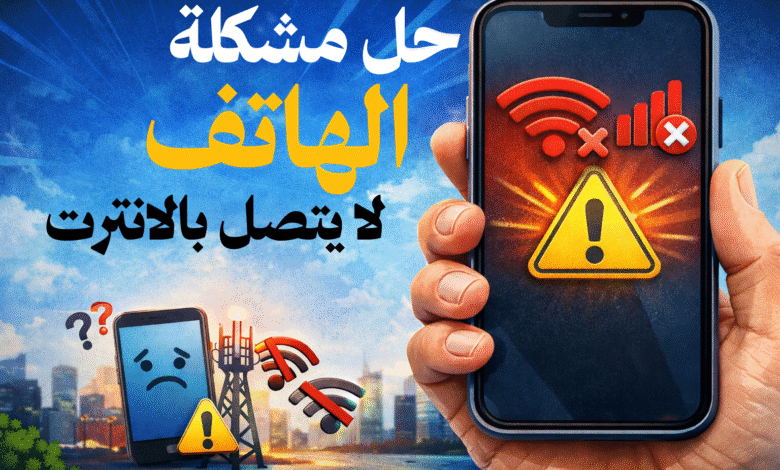
يُعد الإنترنت من أهم أساسيات استخدام الهاتف الذكي، سواء على Android أو iPhone. لكن أحيانًا يواجه المستخدمون مشكلة عدم اتصال الهاتف بالإنترنت رغم توفر الشبكة.
في هذا الدليل الشامل، سنستعرض جميع أسباب توقف الإنترنت على الهاتف، ونقدم حلول عملية لكل مشكلة سواء كانت عبر Wi-Fi أو بيانات الهاتف، مع خطوات سهلة لتشغيل الإنترنت بسرعة واستقرار.
أسباب عدم اتصال الهاتف بالإنترنت
هناك عدة أسباب شائعة تؤدي إلى توقف الإنترنت على الهاتف:
- ضعف إشارة الشبكة
- إعدادات شبكة خاطئة
- مشكلة في الراوتر أو شبكة Wi-Fi
- انتهاء باقة الإنترنت
- خلل في نظام الهاتف
- تفعيل وضع الطيران عن طريق الخطأ
- مشاكل DNS
معرفة السبب يساعدك على اختيار الحل المناسب بسرعة.
التحقق من الأساسيات قبل الحلول المتقدمة
قبل أي خطوات معقدة، تحقق من الأساسيات التالية:
- تأكد من إيقاف وضع الطيران
- أعد تشغيل الهاتف
- أعد تشغيل الراوتر
- جرّب الاتصال بـ شبكة Wi-Fi أخرى
في كثير من الحالات، تُحل المشكلة بهذه الخطوات البسيطة.
حل مشكلة Wi-Fi لا يعمل على الهاتف
إذا كان الهاتف متصلًا بالواي فاي ولكن الإنترنت لا يعمل:
- انسَ الشبكة وأعد الاتصال بها
- أدخل كلمة المرور من جديد
- اقترب من الراوتر لتقوية الإشارة
- غيّر قناة البث في إعدادات الراوتر
- تأكد من تحديث برنامج الراوتر
حل مشكلة بيانات الهاتف لا تعمل
إذا كانت المشكلة في بيانات الهاتف المحمول:
- تأكد من تفعيل بيانات الهاتف
- تحقق من استهلاك الباقة
- أعد ضبط إعدادات APN بيانات الهاتف
- اختر الشبكة يدويًا (4G / 5G)
- في بعض الحالات، تحتاج إلى التواصل مع شركة الاتصالات
إعادة تعيين إعدادات الشبكة
حل فعّال للكثير من مشاكل الإنترنت:
- Android: الإعدادات ← النظام ← إعادة التعيين ← إعادة تعيين الشبكة
- iPhone: الإعدادات ← عام ← نقل أو إعادة تعيين ← إعدادات الشبكة
⚠️ ملاحظة: سيتم حذف كلمات مرور Wi-Fi عند إعادة التعيين.
تغيير إعدادات DNS لتحسين الاتصال
في بعض الأحيان، يكون السبب خلل في خوادم DNS. يمكنك استخدام:
- Google DNS: 8.8.8.8 / 8.8.4.4
- Cloudflare DNS: 1.1.1.1
يمكن تغييرها يدويًا من إعدادات الشبكة على الهاتف لتحسين سرعة واستقرار الإنترنت.
تحديث نظام الهاتف لحل مشاكل الإنترنت
بعض مشاكل الاتصال سببها أخطاء في نظام الهاتف:
- تحقق من وجود تحديث جديد لنظام Android أو iOS
- قم بتحديث الهاتف فور توفر التحديث لضمان إصلاح الأخطاء وتحسين الاتصال
فحص بطاقة SIM عند مشاكل الإنترنت
تأكد من أن الشريحة تعمل بشكل صحيح:
- أخرج الشريحة وأعد إدخالها
- جرّب شريحة أخرى إذا كانت متوفرة
- تأكد أن الهاتف غير مقفل على شبكة معينة
متى تحتاج إلى فني مختص؟
إذا استمرت المشكلة بعد كل الحلول السابقة:
- قد يكون هناك خلل في هوائي الشبكة
- أو تلف داخلي في الهاتف
في هذه الحالة، يُنصح بالتوجه إلى مركز صيانة معتمد لتجنب أي مشاكل إضافية.
مشكلة عدم اتصال الهاتف بالإنترنت مزعجة، لكنها غالبًا قابلة للحل بخطوات بسيطة وسريعة.
باتباع النصائح السابقة، ستتمكن من تشخيص المشكلة وحلها بنفسك سواء على Wi-Fi أو بيانات الهاتف، والحفاظ على اتصال مستقر دون الحاجة إلى تدخل فني في أغلب الحالات.